1980年代、NECは自社のメインフレームやミニコン向けの開発支援環境を展開していましたが、その設計フェーズを支える中核図法として使われていたのがSPD(Structured Programming Diagram、構造化プログラム設計図)です。
SPDは、当初から罫線文字(├ └ ─ │ )や記号(◇ ↻)を使って、テキストとして書ける図法でしたが、それを生かすにはNEC製の専用ツールが必要でした。そのため、SPDの知識があってもツールが使えない場合は、手書きするしかありませんでした。
SPDは社内向けの技術だったので、やがて業界のトレンドがオブジェクト指向とUML(Unified Modeling Language)へと移っていく中で、あまり知られないままフェードアウトしていきました。
著者はプログラミング教育のために長い間SPDを利用しています。アルゴリズムを考えるツールとしてとても有効なので、(もっぱら紙に手書きする方法で)教えてきました。SPDを使うと大枠から徐々に詳細化していく段階的詳細化の手法が自然に身に付くからです。
しかし、ユニコード文字の普及とAIエージェントの急速な発達により、事情は一変しました。SPDを書くと、AIエージェントに依頼して、そのままソースコードに変換できるようになったからです。
SPDは、プログラムの処理をわかりやすいことばで系統的に表記したものです。処理の構造を示すために分岐や反復の記号を使って、ツリー状にまとめます。
最初に処理の骨格を考え、内容を徐々に詳細化していく、段階的詳細化の考え方を、図の中に自然に表現できます。アルゴリズムを考える力を養成する目的にも、とても効果的な図法です。
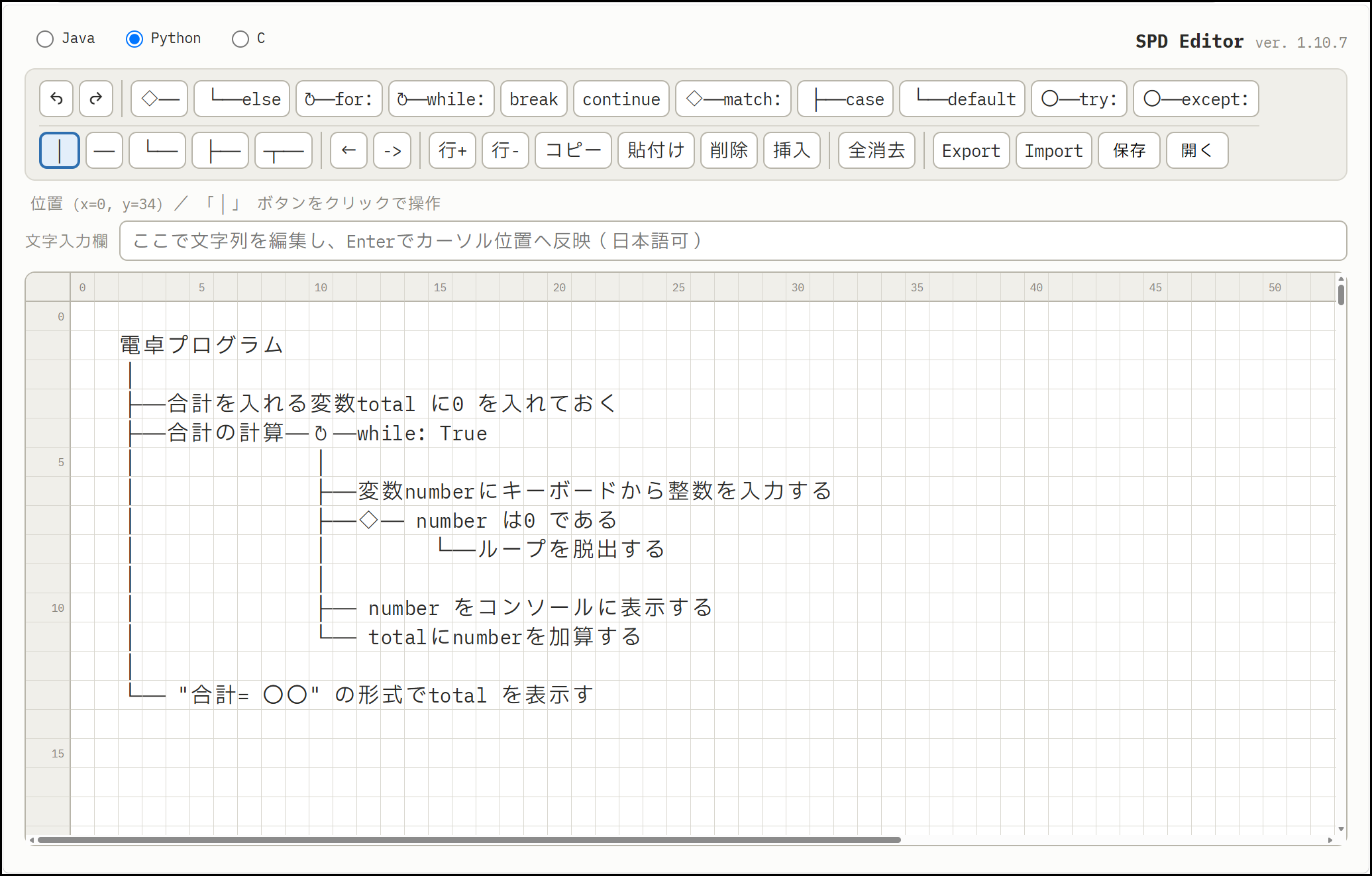
電卓プログラム
│
├─合計を入れる変数total に0 を入れておく
├─合計の計算─↻─while: True
│              │
│              ├─変数numberにキーボードから整数を入力する
│              ├─◇─number は0 である
│              │        └─ループを脱出する
│              │
│              ├─number をコンソールに表示する
│              └─totalにnumberを加算する
│
└─"合計= 〇〇" の形式でtotal を表示する
SPDは、罫線、記号、文字の組み合わせなので、エディタやワープロでも作成できますが、SPDエディタを使うと、もっと軽快に作成できます。また、修正や再利用も簡単です。
SPDエディタ(https://k-webs.jp/spd/spd-editor.html)
SPDエディタは、HTML + CSS + JavaScriptによる単一のHTMLファイルです。上記のURLを開くだけで使えます。著者のGitHub(https://github.com/kawaba/spd-editor)からソースをダウンロードするとローカルでも起動できます。誰でも無償で使用できます。
また、VS CodeやEclipseの拡張機能(プラグイン)としても提供しています。
VS Codeでは画面左端のアクティビティバーで拡張機能アイコンをクリックし、拡張機能の検索ボックスで"SPD"を検索するとSPD エディターが表示されるので、インストールボタンを押してインストールします。
Eclipseでは、メニューで[ヘルプ]⇒[新規ソフトウェアのインストール]と選択し、作業対象のフィールドに https://kawaba.github.io/eclipse-spd-plugin/ を入力すると、SPD Toolsが表示されます。チェックを入れて選択し、[次へ]を押します。後は画面の指示にしたがってインストールします。
フォントのインストールについて
SPDエディタは、等幅フォントで、全角スペースを□で表示しないPlemolJP HSフォントを優先フォントとしています。OS固有のフォントでも使用できますが、このフォントをインストールするとより快適に使えます。次のURLからダウンロードできます。
https://github.com/yuru7/PlemolJP/releases/tag/v3.0.0
URLを開いて、PlemolJP_HS_v3.〇.〇.zipをダウンロードし展開します。いくつかのフォントセットが含まれていますが、"35"や"console"などの接尾辞が付かないフォルダを開き、PlemolJPHS-Regular.ttfとPlemolJPHS-Bold.ttfの2つをインストールしてください。
タイトルを書いて、具体的な処理を上から下へ順に、罫線でつないだものが基本のSPDです。プログラムの知識が無い人でもわかるような、平易なことばで書きます。
代入と計算(順次構造)
│
├─変数numberに10を代入する
├─numberを1増やす
└─numberを表示する
◇ は条件判断の記号です。if文やmatch文で使います。"◇─条件" のように書き、条件から└─ の罫線を引いて実行する内容を書きます。また、"それ以外"は、"└─else"です。
サイコロゲーム(if-else文)
│
├─tkxlibからdice関数をインポートする
├─サイコロを振って(dice())出目を変数numberに代入する  ※ dice()はtkxlibの関数
└─◇─numberは6である
    │     └─ "当たり"と表示する
    └─else
           └─"はずれ"と表示する
※は、SPDではコメントです。※から行末までがコメントになります。
多重の選択構造は◇─ を縦に並べます。
身長の階級(if-else if 文)
│
├─キーボードから身長(cm)を変数heightに入力する
│
└─身長の階級を求める─◇─180cm以上
                        │     └─"A"と表示する
                        ◇─170cm以上
                        │     └─"B"と表示する
                        ◇─160cm以上
                        │     └─"C"と表示する
                        └─else
                               └─"D"と表示する
↻ は繰り返しの記号です。for文は "↻─for:反復範囲"、while文は"↻─while:条件"のように使います。反復実行する内容は、↻記号の下に└─を引いて書きます。
リストの要素を表示する(for 文、表示処理)
│
├─整数のリストを変数numbers に代入する─ numbers ← [10, 20, 30]
│
└─全ての要素を表示する─↻─for:n ← numbers
                          │
                          └─ nをコンソールに表示する
"n ← numbers"は、「取り出す要素がある間、numbersから毎回1つずつ要素を取り出して変数nに代入する」をコンパクトに表現する書き方です。JavaでもPythonでも同じ書き方ができます。
繰り返し処理の内容が複数ある場合は、├─ を使って複数の枝を作ります。次の例はwhile文の例です。
電卓プログラム(while 文、無限ループのパターン)
│
├─合計を求める┬─ 合計を入れる変数totalに0を代入する
│              │
│              └─↻─while:True
│                  │
│                  ├─変数numberにキーボードから整数を入力する
│                  ├─◇─number は0 である
│                  │        └─ ループを脱出する
│                  │
│                  ├─number をコンソールに表示する
│                  └─totalにnumberを加算する
│
└─ "合計= 〇〇" の形式でtotal を表示する
まず、処理の骨格(部分的な処理のタイトル)を先に決めて、全体を完成し、詳細は後から考えます。
段階的詳細化の例示(骨格)
│
├─準備
│
├─集計処理
│
└─結果の表示
次に、詳細を書き足して完成します。このような書き方を段階的詳細化といいます。部分ごとに詳細化すればよいので、手順を考えやすくなります。
★SPDエディタでは、段階的詳細化をしやすいように、後から行を挿入したり削除したりが簡単にできるようになっています。行の挿入、削除に応じて縦罫線が自動補完されます。
段階的詳細化の例示(詳細化後)
│
├─準備─変数total に0 を入れる
│
├─集計処理─↻─while:True
│            │
│            ├─変数dataにキーボードから整数を代入する
│            ├─◇─dataは0 である
│            │        └─ループを脱出する
│            └─total にdataを加える
│
└─結果の表示─total を"合計=〇〇"の形式で表示する
SPDが横に広がりすぎた場合は、枝を折り曲げるとコンパクトになります。
段階的詳細化の例示(枝を折り曲げた形)
│
├─準備─変数total に0 を入れる
│
├─集計処理
│    └─↻─while:True
│        │
│        ├─変数dataにキーボードから整数を代入する
│        ├─◇─dataは0 である
│        │        └─ループを脱出する
│        └─total にdataを加える
│
└─結果の表示─total を"合計=〇〇"の形式で表示する
積極的に段階的詳細化を使う。
最初に骨格(部分的な処理のタイトル)を作ると、処理の手順を作成しやすくなります。また、処理内容もわかりやすくなります。
プログラムのコードをそのまま書くのではなく、わかりやすいことばで表現する。
─ 変数totalに0を代入する
─ キーボードから変数numberに整数を入力する
─ 平均値を小数点以下1桁に丸めて、"平均値=〇〇.〇"の形式で表示する。
─ pの属性のうち商品名(p.name)と価格(p.price)をコロンとタブで区切って表示する
★具体的な書式文字列などを書くのは避けます。細かな文法要素はAIが生成します。
SPDにデータを記述する方法。
データ操作をことばで書いておき、└─ を引いて詳細説明として代入操作を書きます。
─ 文字列のリストを作って変数dataに代入する。
     └─ data ← ["apple", "banana", "cherry"]
(注)=の代わりに←を使うと、JavaでもPythonでも同じ表現で済みます。
─ 辞書のリストusersを作成する。※Python
     └─ users = [{"id": 103, "name": "tanaka", "role": "admin"},
                  {"id": 105, "name": "sasaki", "role": "user"},
                  {"id": 100, "name": "maeda", "role": "user"},]
for文では積極的に←を使う。
─↻─for:fruit ← fruit_list           ★リストからの要素の取り出し
─↻─for:key, value ← score.items()   ★辞書からの要素の取り出し(Python)
★この他の書き方については、書籍「わかりやすいPython」(2026.9 秀和新社)をご覧ください。Javaについても順次書籍化する予定です。また、SPDエディタで💡ボタンを押すと、すべての書き方のパターンと生成されるソースコードを対比して見ることができます。