(注)SPDエディタは将来のバージョンアップにより仕様が変更される場合があります。
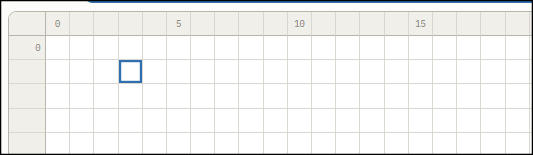
エディタ上の□をセルポインタといいます。
文字入力中でなければ、
セルをダブルクリックすると入力モードになり、文字入力欄で文字を入力できます。Enterキーでセル位置に挿入されます。
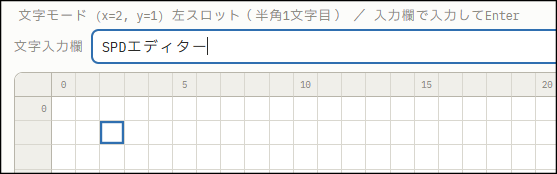
SPD記号や罫線ボタンを押すと、セルポインタのある位置に入力されます。
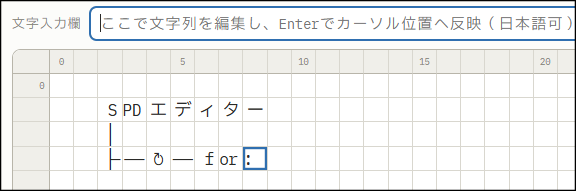
SPD記号や一部の罫線を入力すると、自動的に文字入力モードになります。
Escを押すと文字入力モードを解除できます。
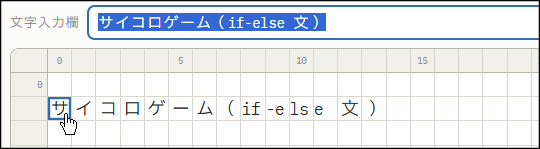
すでに文字が入力されているセルをダブルクリックすると、文字列全体を入力欄で編集できます。
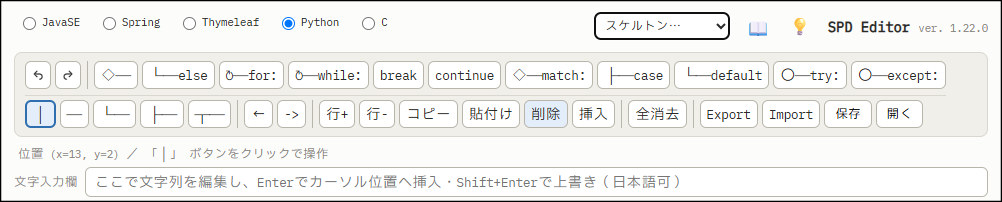
1段目にはSPD記号を入力するボタンがあります。2段目には罫線入力ボタン、代入(←)、型ヒント記号(->)、その他の機能ボタンがあります。右端の保存、開くのボタンは作成したSPDデータの保存と読み込みです。
★言語選択のラジオボタンを押すと各言語用に表示されるボタンが変わります。
機能ボタンの機能
| 機能ボタン | 機 能 |
|---|---|
| ↪(元に戻す) | 元に戻す |
| ↩(やり直し) | やり直し |
| 行+ | セルポインタがある行の上に、必要な罫線を補完して1行挿入する |
| 行ー | セルポインタがある行を削除する |
| コピー | 選択した範囲をコピーする |
| 貼付け | コピーした内容をセルポインタのある位置に貼り付ける |
| 削除 | 文字削除、連続して押すと複数文字を削除できる |
| 挿入 | 文字挿入、連続して押すと複数の空白文字を挿入できる |
| 全消去 | 画面全体をクリアする |
| Export | SPD全体をクリップボードにコピーする |
| Import | クリップボードにあるSPDを取り込む |
| Shift + Export | 選択範囲をクリップボードにコピーする |
| Shift + Import | 現在のセル位置にSPDを取り込む |
| 保存 | SPDをJSON形式でファイルに保存する |
| 開く | SPDをJSON形式のファイルから読み込む |
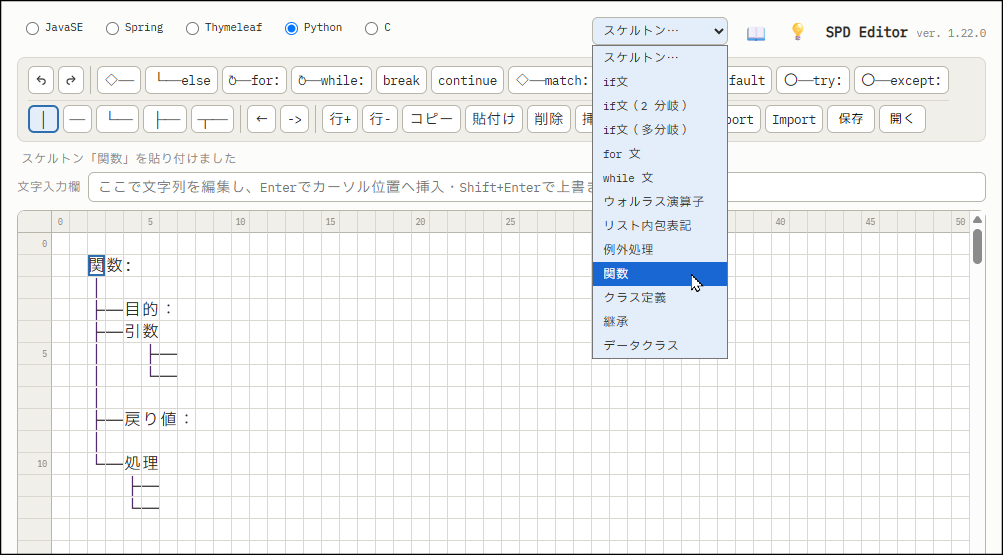
スケルトンは、SPDをすばやく作成するための"ひな形"を集めたものです。
任意の位置にセルポインタを置き、セレクトボックスからスケルトンを選ぶと、セルポインタの位置に挿入されます。スケルトンを編集するだけでSPDを作成できるので、関数やクラスの作成など、定型的な入力が多い場合は便利です。
マウスでドラッグすると範囲選択できます。
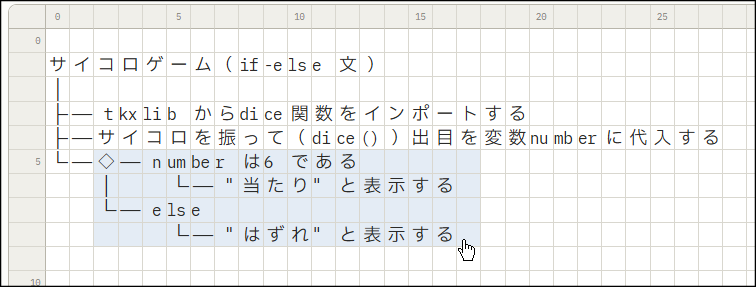
コピーボタンで選択範囲をコピーできます。
貼付けボタンでコピーした内容を、セルポインタのある位置に貼り付けできます。
範囲選択直後に、他のセルをクリックするとその位置へ選択した内容が移動します。
文字入力モードでない時は、選択した範囲をDeleteまたはBackspaceで消去できます。
Exportボタンを押すと、作成したSPD全体をクリップボードにコピーします。
範囲を選択し、Shiftキーを押しながらExportボタンを押すと、選択した範囲だけをクリップボードにコピーします。
メニューで、「編集」⇒「貼付け」、またはCTRL + V によりクリップボードの内容(SPD)を貼り付けます。VS CodeやEclipseのエディタでSPDを貼り付けることができます。
一般エディタなどで、クリップボードにコピーされたした文字列をSPDエディタに取り込むことができます。
クリップボードにコピーされたものなら何でも取り込めるので、ワードやウェブなどからも取り込めます。
Importボタンを押してSPDエディタに取り込みます。SPDエディタに入力していたデータは取り込んだデータに置き換えられます。
特定のセルをクリックし、Shiftキーを押しながらImportボタンを押します。クリップボードにコピーされた内容をセルポインタの位置に取り込むことができますが、SPDエディタに入力していたデータはそのまま残ります。